 bySince
Comment créer un parcours apprenant (Séquentiel)
Prérequis : Vous devez avoir le rôle Admin ou Super Admin pour créer un parcours apprenant.
À savoir : ce guide concerne la création d'un parcours Séquentiel (activités à réaliser dans un ordre imposé, avec auto-évaluation et bilans). Si vous souhaitez plutôt mettre des activités à disposition en libre consultation (sans ordre, sans bilan), reportez-vous à la documentation Comment créer un parcours Exploration.
Etape 1 : Accéder au tableau de bord des parcours
Depuis le menu principal, cliquez sur "Parcours". Le tableau de bord affiche la liste de tous les parcours existants.

Etape 2 : Créer un nouveau parcours
En bas de la liste des parcours, cliquez sur le bouton "Ajouter un parcours".
Au lancement, deux types de parcours vous sont proposés :
| Type | Description |
|---|---|
| Séquentiel | Activités en mode apprentissage, à réaliser dans l'ordre défini |
| Exploration | Activités libres en mode consultation, sans ordre imposé |
Pour la suite de ce guide, sélectionnez le type "Séquentiel".
Important : le type est immuable. Une fois le parcours créé, il ne peut plus être basculé d'un type à l'autre.
Etape 3 : Renseigner les informations du parcours
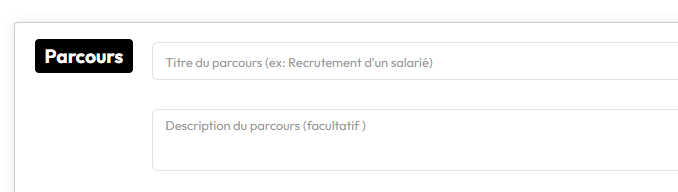
La page d'édition du parcours s'ouvre. Remplissez les champs suivants :
| Champ | Description |
|---|---|
| Titre | Nom du parcours (ex : "Recrutement d'un salarié") — obligatoire |
| Description | Description du parcours — facultatif |
Etape 4 : Ajouter des activités au parcours
Cliquez sur le bouton "Ajouter des activités". Une fenêtre s'ouvre.

4.1 Choisir un contexte
Si votre organisation possède plusieurs contextes, sélectionnez le contexte souhaité dans la liste déroulante. Les thèmes et activités du contexte s'affichent.
4.2 Sélectionner les activités
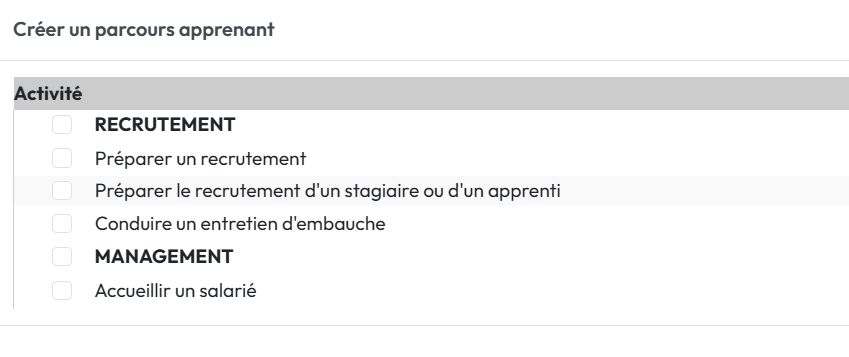
Cochez les activités que vous souhaitez inclure dans le parcours. Vous pouvez :
- Cocher une activité individuellement
- Cocher un thème entier pour sélectionner toutes ses activités d'un coup
Note : Seules les activités publiées sont proposées dans la liste.
4.3 Fermer la fenêtre
Cliquez sur "Fermer". Les activités sélectionnées apparaissent dans la page du parcours.
Etape 5 : Ordonner les activités
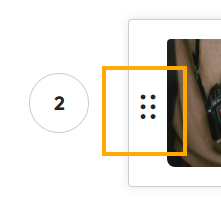
Les activités sont affichées dans l'ordre dans lequel l'apprenant devra les suivre. Pour modifier l'ordre, faites un glisser-déposer sur l'icône de déplacement à gauche de chaque activité.
Important : L'ordre des activités détermine la progression de l'apprenant. Il suivra les activités dans cet ordre.
Etape 6 : Supprimer une activité du parcours
Si vous souhaitez retirer une activité, cliquez sur le bouton X (rouge) à droite de l'activité concernée.
Etape 7 : Enregistrer le parcours
Cliquez sur le bouton "Enregistrer" en bas de la page. Le parcours est créé et apparaît dans le tableau de bord.
Etape 8 : Inscrire les apprenants
Depuis le tableau de bord des parcours, cliquez sur le parcours puis sur le bouton d'inscription. La page "Inscription des apprenants" s'affiche.
Sélectionnez les utilisateurs à inscrire et renseignez leurs dates de début et de fin.
En bas de la page, cliquez sur "Suivant" pour passer à l'assignation des tuteurs.
À noter : le bouton "Suivant" ne s'affiche que pour les parcours séquentiels. Les parcours libres (Exploration) n'ont pas de gestion de tuteurs.
Etape 9 : Assigner un tuteur à chaque apprenant
La page "Gestion des tuteurs" s'affiche. Elle liste tous les apprenants que vous venez d'inscrire au parcours. Pour chacun, vous devez désigner le tuteur ou la tutrice qui l'accompagnera et tiendra ses bilans.
9.1 Assigner les tuteurs un par un
Pour chaque apprenant, sélectionnez un tuteur dans la liste déroulante de la colonne "Tuteur".
9.2 Assigner le même tuteur à tous
Si un seul tuteur encadre l'ensemble des apprenants du parcours :
- Cochez la case "Appliquer le même tuteur / tutrice à tous les collaborateurs".
- Sélectionnez le tuteur dans la liste déroulante.
- Tous les apprenants reçoivent ce tuteur en une seule action.
9.3 Enregistrer
Cliquez sur "Enregistrer" pour valider l'assignation. Vous revenez au tableau de bord des parcours.
Règles :
- Le tuteur doit appartenir à la même organisation que l'apprenant.
- Un apprenant ne peut pas être son propre tuteur.
- Un apprenant peut avoir un tuteur différent par parcours.
Et ensuite ? Une fois les tuteurs assignés, ce sont eux qui programmeront et tiendront les bilans avec leurs tutorés. Voir Préparer et tenir le bilan d'un tutoré.
Et après la création ?
Une fois le parcours créé et les apprenants inscrits, vous pouvez :
- Activer / Désactiver le parcours : depuis le tableau de bord, utilisez le bouton d'activation à côté du parcours. Un parcours désactivé n'est plus visible par les apprenants mais reste accessible aux administrateurs pour modification. Vous pouvez le réactiver à tout moment
- Modifier les inscriptions : revenir à tout moment sur la page d'inscription pour ajouter ou retirer des apprenants, ou modifier les tuteurs assignés
- Modifier le parcours : cliquez sur le bouton d'édition (crayon) depuis le tableau de bord
- Dupliquer le parcours : pour créer une variante à partir d'un parcours existant
Attention : Si des apprenants ont déjà commencé leur progression, la modification des activités du parcours sera bloquée. Vous devrez d'abord désinscrire les apprenants ou créer un nouveau parcours.