 bySince
Mon Profil
Cette page est accessible à tous les utilisateurs (collaborateurs, administrateurs, super administrateurs).
Pour y accéder, cliquez sur votre prénom en haut à droite de l'écran, puis sur Mon profil.
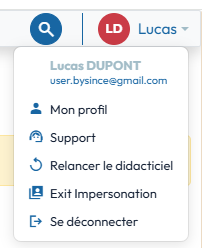
Le menu utilisateur
En cliquant sur votre prénom, un menu déroulant s'affiche avec les options suivantes :
| Option | Description |
|---|---|
| Mon profil | Accéder à la page de gestion de votre profil |
| Parcours | Accéder au tableau de bord des parcours d'apprentissage (visible uniquement si vous avez le droit) |
| Support | Envoyer une demande d'assistance |
| Relancer le didacticiel | Relancer le tutoriel de prise en main de l'application |
| Administration | Accéder au panneau d'administration (visible uniquement pour les Administrateurs) |
| Se déconnecter | Quitter votre session |
La page Mon Profil
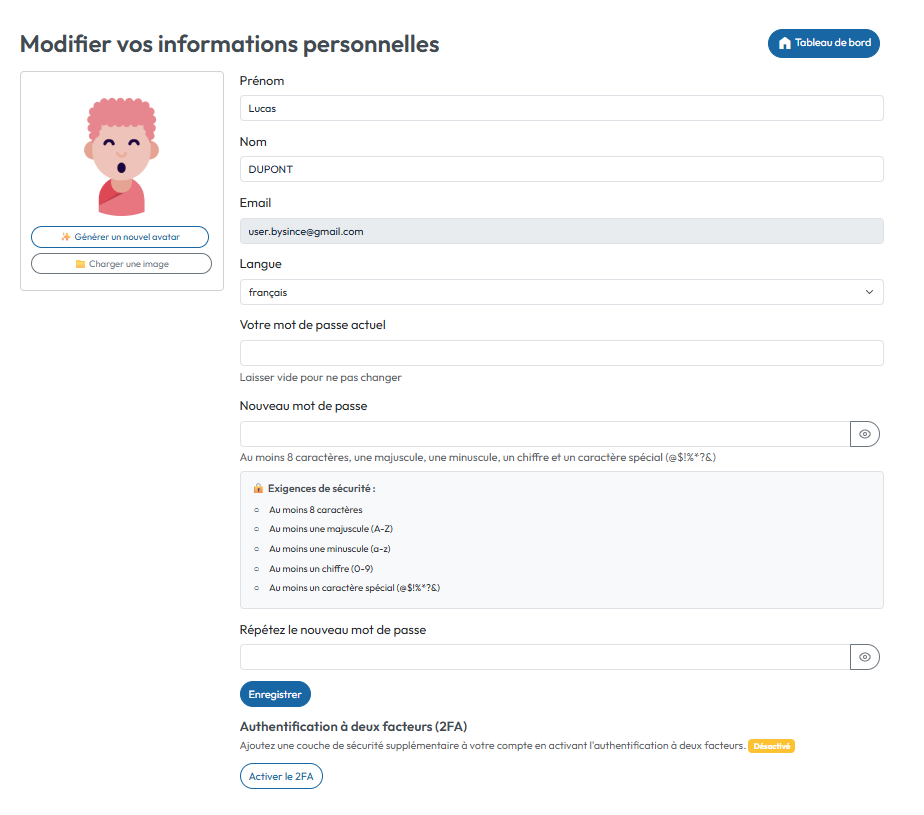
La page profil est composée de deux parties : votre avatar à gauche et vos informations personnelles à droite.
1. L'avatar
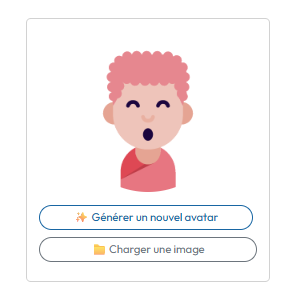
Votre avatar est affiché en haut à gauche. Vous avez deux possibilités pour le modifier :
| Bouton | Action |
|---|---|
| Générer un avatar | Génère automatiquement un avatar unique basé sur votre identité |
| Charger une image | Télécharger votre propre photo (formats acceptés : PNG, JPEG, GIF) |
2. Les informations personnelles
| Champ | Modifiable | Description |
|---|---|---|
| Prénom | Oui | Votre prénom |
| Nom | Oui | Votre nom de famille |
| Non | Votre adresse email (affichée en grisé, non modifiable) | |
| Langue | Oui | Votre langue d'interface préférée |
Après modification, cliquez sur le bouton Enregistrer pour sauvegarder vos changements.
3. Changer son mot de passe
Pour modifier votre mot de passe, remplissez les trois champs suivants :
| Champ | Description |
|---|---|
| Mot de passe actuel | Saisissez votre mot de passe actuel pour confirmer votre identité |
| Nouveau mot de passe | Saisissez le nouveau mot de passe |
| Répéter le nouveau mot de passe | Confirmez le nouveau mot de passe |
Règles du mot de passe :
- Au moins 8 caractères
- Au moins une majuscule
- Au moins une minuscule
- Au moins un chiffre
- Au moins un caractère spécial (@$!%*?&)
Bon à savoir : Le mot de passe doit être changé tous les 2 mois. Si votre mot de passe est expiré, l'application vous demandera de le changer à la prochaine connexion.
Cliquez sur Enregistrer pour valider le changement.
4. Authentification à deux facteurs (2FA)
La section 2FA affiche l'état actuel de la double authentification sur votre compte.
État du 2FA
| Badge | Signification |
|---|---|
| Activé + Application | Le 2FA est actif via une application (Google Authenticator, Authy...) |
| Activé + Email | Le 2FA est actif par envoi de code par email |
| Désactivé | Le 2FA n'est pas encore configuré |
Activer le 2FA
- Cliquez sur le bouton Activer le 2FA (ou Gérer le 2FA s'il est déjà activé)
- Choisissez votre méthode :
| Méthode | Fonctionnement |
|---|---|
| Application | Scannez le QR Code affiché avec votre application d'authentification (Google Authenticator, Authy, Microsoft Authenticator...). À chaque connexion, saisissez le code à 6 chiffres affiché dans l'application. |
| Un code de vérification est envoyé à votre adresse email à chaque connexion. Le code expire après 10 minutes. |
Recommandation : La méthode par application est plus sécurisée et ne dépend pas de la réception d'un email.
Changer de méthode ou désactiver le 2FA
Depuis la page de gestion du 2FA, vous pouvez :
- Changer de méthode : basculer entre Application et Email
- Désactiver le 2FA : supprimer la double authentification (non recommandé)

Contacter le Support
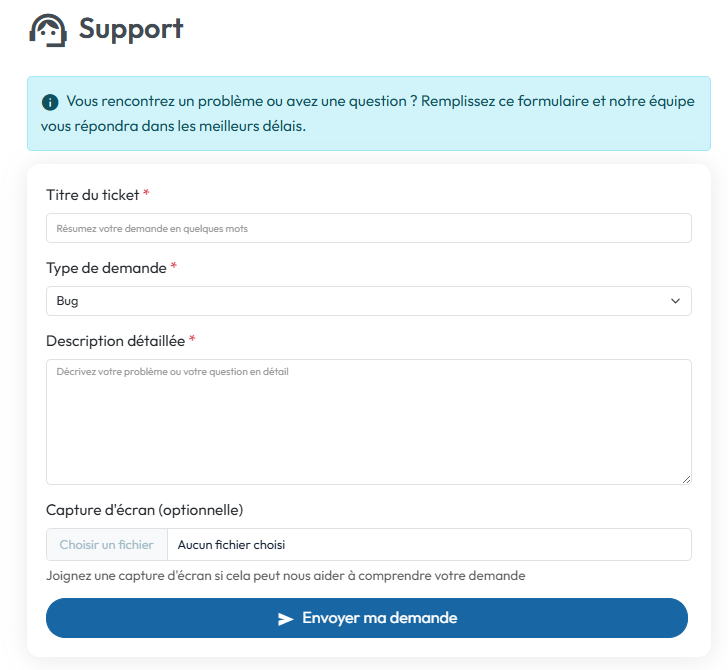
La page Support vous permet d'envoyer une demande d'assistance directement depuis l'application.
Pour y accéder : cliquez sur votre prénom en haut à droite, puis sur Support.
Remplir le formulaire
| Champ | Obligatoire | Description |
|---|---|---|
| Titre | Oui | Résumez votre demande en quelques mots |
| Type | Oui | Sélectionnez la catégorie de votre demande |
| Description | Oui | Décrivez en détail votre problème ou votre demande |
| Capture d'écran | Non | Joignez une image pour illustrer le problème (tous formats image acceptés) |
Types de demande disponibles
| Type | Quand l'utiliser |
|---|---|
| Bug / Problème technique | Quelque chose ne fonctionne pas comme prévu |
| Demande de fonctionnalité | Vous souhaitez suggérer une amélioration |
| Question / Support | Vous avez besoin d'aide pour utiliser l'application |
| Autre | Tout autre sujet |
Envoyer la demande
- Remplissez les champs du formulaire
- Cliquez sur le formulaire pour l'agrandir en plein écran (plus confortable pour rédiger)
- Cliquez sur Envoyer pour soumettre votre demande
- Un message de confirmation s'affiche avec un lien pour suivre votre ticket
- Vous pouvez ensuite cliquer sur Signaler une autre erreur pour envoyer une nouvelle demande
Bon à savoir : Votre adresse email est automatiquement rattachée au ticket. Les informations techniques (navigateur, taille d'écran...) sont également transmises automatiquement pour faciliter le diagnostic.
Fonctions supplémentaires pour les Administrateurs
Les utilisateurs ayant le rôle Administrateur ou Super Admin ont accès à une entrée supplémentaire dans le menu : Administration.
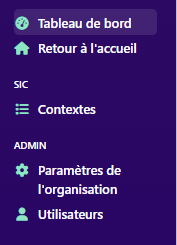
Ce lien ouvre le panneau d'administration qui permet de gérer :
| Section | Description |
|---|---|
| Utilisateurs | Créer, modifier, désactiver des comptes utilisateurs |
| Organisations | Gérer les paramètres de l'organisation |
| Contextes | Gérer les contextes (catégories) |
Pour toutes les autres demandes, contacter le support. (Ex: supprimer un THEME)
Note : Le contenu visible dans le panneau d'administration dépend de vos droits et de votre rôle.