 bySince
Comment organiser les contextes
Cette fonctionnalité est accessible uniquement pour les ADMINISTRATEURS.
Les contextes permettent de classer les thèmes par grands domaines au sein de votre organisation. Ils s'affichent sous forme d'onglets dans l'interface utilisateur. Un contexte peut contenir des sous-contextes pour affiner le classement.
Présentation côté utilisateur
Les onglets de contexte
Les contextes principaux (sans parent) apparaissent sous forme d'onglets en haut de la page des thèmes. L'utilisateur clique sur un onglet pour afficher les thèmes du contexte correspondant.
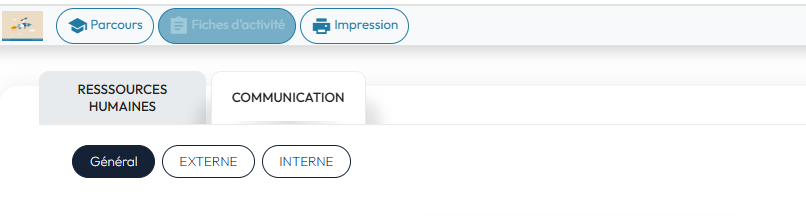
Les sous-contextes
Quand un contexte possède des sous-contextes, ceux-ci s'affichent sous forme de boutons pilules sous l'onglet actif. L'utilisateur clique sur un bouton pour filtrer les thèmes du sous-contexte.
Si le contexte parent possède à la fois des thèmes directs et des sous-contextes, un bouton "Général" apparaît automatiquement pour accéder aux thèmes rattachés directement au parent.
Les thèmes
Les thèmes s'affichent en cartes dans une grille sous les sous-contextes. Chaque carte montre le nom du thème et son image.
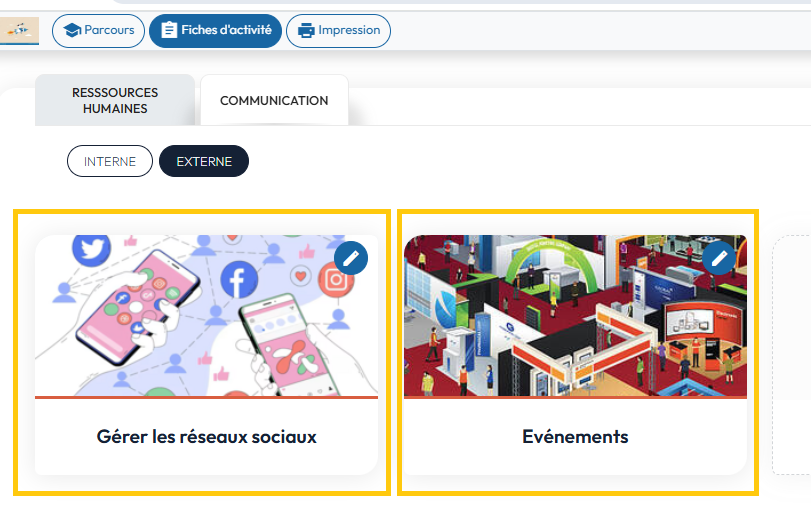
Gérer les contextes depuis l'interface
En tant qu'administrateur, un bouton crayon apparaît à droite de la barre d'onglets. Il permet de :
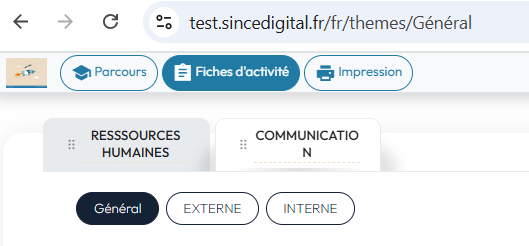
- Réordonner les onglets par glisser-déposer (drag & drop)
- Les modifications d'ordre sont enregistrées automatiquement
Gérer les contextes depuis l'administration
Accéder à la gestion des contextes
Depuis le module Administration, accédez à la section "Contextes". La liste de tous les contextes de votre organisation s'affiche.
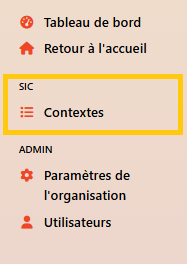
Créer un contexte
Cliquez sur "Créer" et remplissez les champs suivants :
| Champ | Description |
|---|---|
| Nom | Le libellé qui apparaîtra dans l'onglet ou le bouton de navigation |
| Parent | Laissez vide pour un contexte principal (onglet), ou sélectionnez un contexte existant pour créer un sous-contexte |
| Position | L'ordre d'affichage parmi les contextes du même niveau |
Validez en cliquant sur "Enregistrer".
Modifier un contexte
Depuis la liste des contextes, cliquez sur le contexte à modifier. Vous pouvez changer :
- Le nom du contexte
- Le parent (transformer un onglet en sous-contexte ou inversement)
- La position (ordre d'affichage)
Attention : Si vous attribuez un parent à un contexte principal, il disparaîtra des onglets et deviendra un sous-contexte sous son nouveau parent.
Supprimer un contexte
Depuis la liste, cliquez sur le bouton de suppression du contexte.
Important : La suppression d'un contexte entraîne la suppression de tous ses sous-contextes. Les thèmes associés ne sont pas supprimés mais ne seront plus rattachés à ce contexte.
Organisation hiérarchique
Les contextes s'organisent sur deux niveaux visuels :
Organisation
  ├── Contexte A (onglet)
  │     ├── Sous-contexte A1 (bouton pilule)
  │     │     ├── Thème 1
  │     │     └── Thème 2
  │     └── Sous-contexte A2 (bouton pilule)
  │           └── Thème 3
  ├── Contexte B (onglet)
  │     ├── Thème 4
  │     └── Thème 5
  └── Contexte C (onglet)
        ├── Sous-contexte C1 (bouton pilule)
        └── Sous-contexte C2 (bouton pilule)
Exemple concret :
| Contexte principal (onglet) | Sous-contextes (boutons) | Thèmes |
|---|---|---|
| RESSOURCES HUMAINES | Recrutement, Formation | Préparer un entretien, Accueillir un nouveau collaborateur |
| COMMUNICATION | Interne, Externe | Réseaux Sociaux, Événements |
| PRODUCTION | (pas de sous-contexte) | Qualité, Sécurité |
Bonnes pratiques
- Limitez le nombre d'onglets : privilégiez 3 à 6 contextes principaux pour garder une navigation lisible
- Utilisez les sous-contextes pour affiner le classement sans multiplier les onglets
- Nommez clairement vos contextes : des noms courts et explicites facilitent la navigation
- Pensez à l'utilisateur final : organisez les contextes selon la logique métier de votre organisation
- Suppression d'un thème : si vous devez supprimer un thème, faites une demande au support. Attention, la suppression d'un thème entraîne la suppression de toutes les activités qui y sont liées