 bySince
Comment modifier une activité
Cette fonctionnalité est accessible uniquement pour les ADMINISTRATEURS.
Etape 1 : Accéder à l'activité
Depuis la page des THEME, cliquez sur le thème contenant l'activité que vous souhaitez modifier. La liste des activités du thème s'affiche.
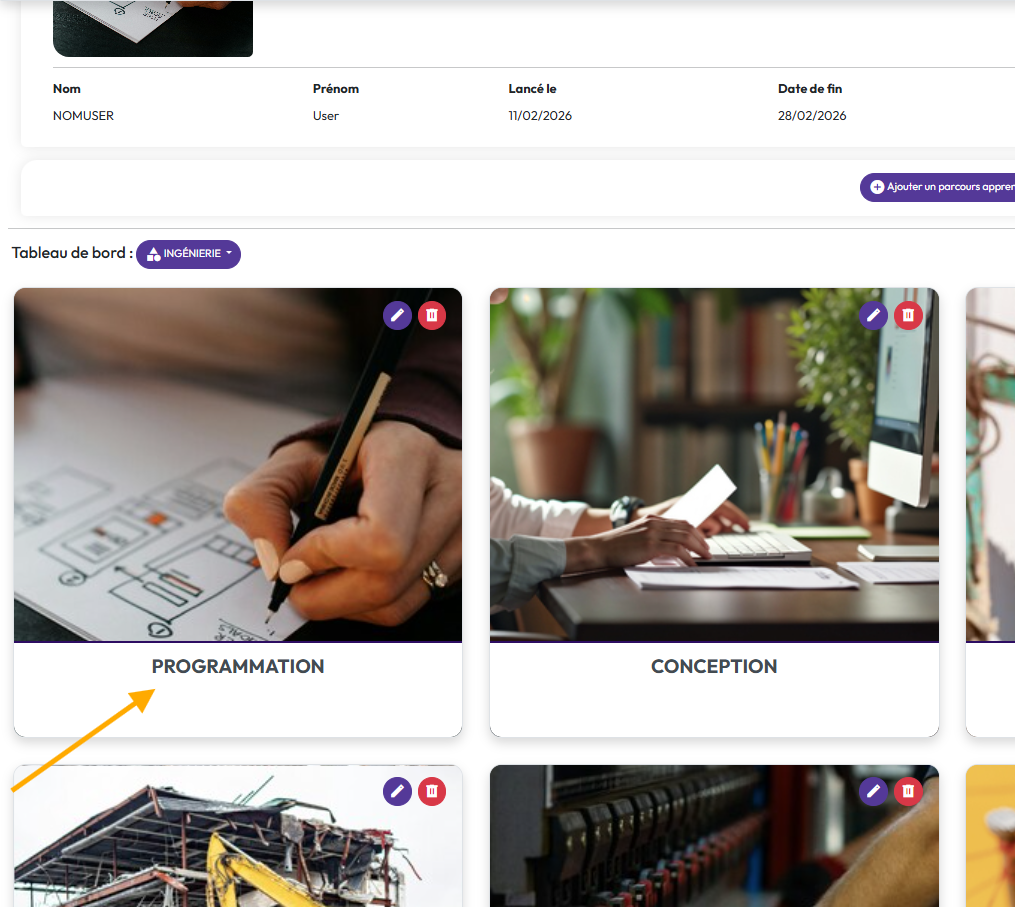
Etape 2 : Ouvrir l'activité
Cliquez sur la carte de l'activité que vous souhaitez modifier. La fiche de l'activité s'ouvre en mode consultation.
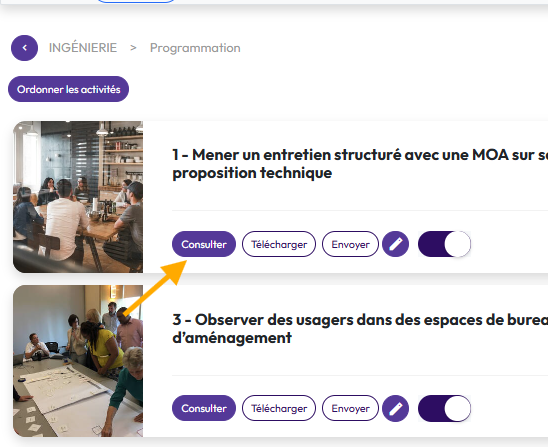
Etape 3 : Passer en mode édition
Cliquez sur le bouton crayon (icône d'édition) situé en haut de la fiche d'activité pour passer en mode édition.
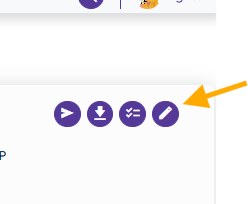
Etape 4 : Modifier le contenu de l'activité
En mode édition, vous pouvez modifier les éléments suivants :
4.1 : Informations générales
| Elément | Description |
|---|---|
| Titre | Nom de l'activité |
| Finalité | Objectif de l'activité (commencer par un verbe à l'infinitif) |
| Savoir-être | Les savoir-être associés (séparés par des virgules) |
| Qui | La ou les personnes qui effectuent l'activité |
Image de l'activité
Vous pouvez modifier l'image de l'activité en cliquant sur les icônes de l'image :
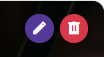
- Crayon : changer l'image
- Corbeille : supprimer l'image
Composants
Chaque composant (bloc de contenu) est modifiable directement en cliquant dessus.
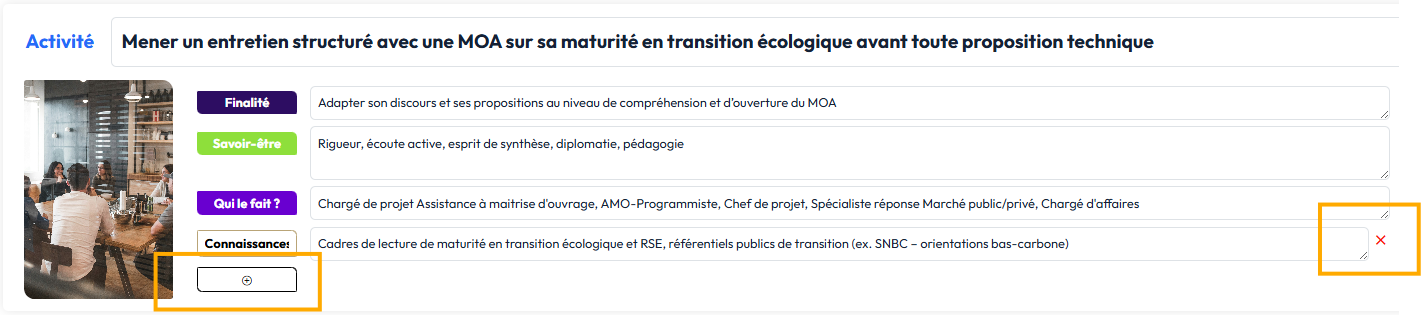
Vous pouvez aussi :
-
Ajouter un composant en cliquant sur le bouton +
-
Modifier le texte directement dans les zones de saisie
-
Supprimer un composant en cliquant sur le petite croix rouge
Gérer les ressources documentaires
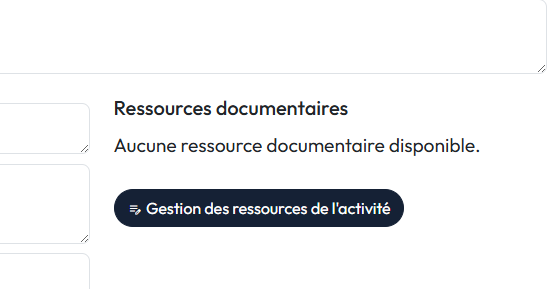
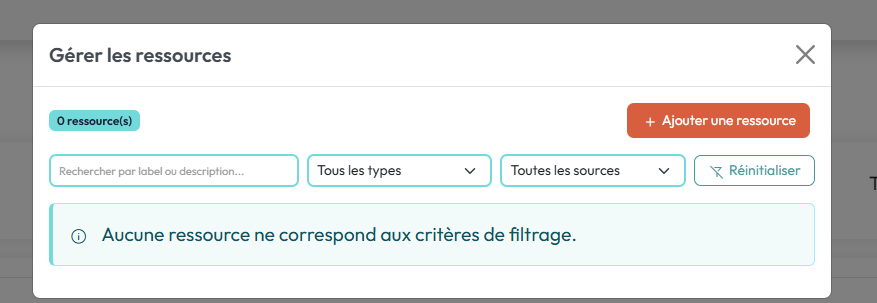
Cliquez sur le bouton "Gestion des ressources de l'activité" pour ouvrir la fenêtre de gestion des ressources. Vous pourrez :
- Ajouter une nouvelle ressource (lien ou fichier)
- Modifier une ressource existante (cliquer sur le crayon)
- Lier/Délier une ressource à l'activité (cocher/décocher la case)
- Supprimer une ressource
4.2 Sous-activités
Les sous-activités et leurs composants se modifient de la même manière. Vous pouvez :
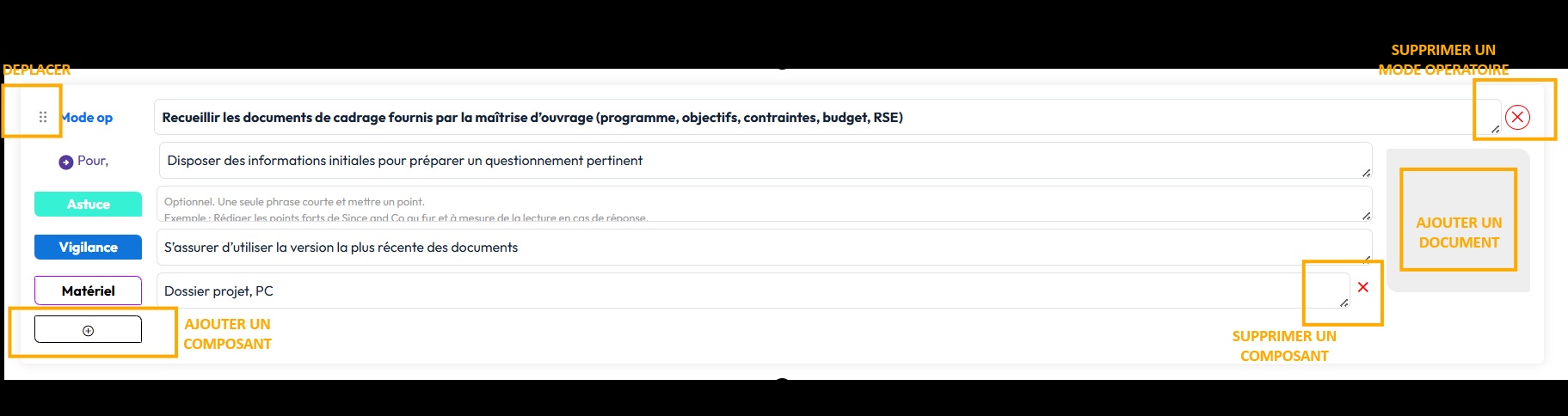
- Réordonner les sous-activités par glisser-déposer (icône de déplacement)
- Supprimer une sous-activité avec le bouton X

4.3 Modes opératoires
Pour chaque mode opératoire, vous pouvez modifier :
- Le Mode-opératoire, le Pour
- Les Astuces, Vigilances
- Le média (image, vidéo ou PDF) via le + sur la zone grise
- Les composants du mode opératoire
Etape 5 : Changer le statut de l'activité
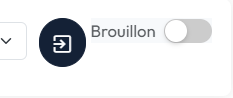
En haut à droite, un bouton bascule vous permet de changer le statut de l'activité :
- Brouillon : l'activité n'est visible que par les administrateurs
- Publiée : l'activité est visible par tous les utilisateurs. Elle peut aussi être ajoutée à un parcours apprenant. Elle doit respecter les règles minimales de rédaction (Avoir un titre, une finalité, une sous-activté avec un mode-opératoire)
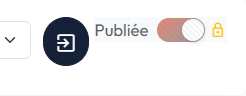
Attention : Si l'activité est rattachée à un parcours apprenant, elle ne peut pas repasser en brouillon. Un cadenas s'affiche à côté du bouton.
Etape 6 : Quitter le mode édition
Cliquez sur le bouton "Quitter le mode édition" (icône de sortie) en haut à droite.

Si vous avez effectué des modifications, une fenêtre vous demandera de préciser le type de modification :
- Modification mineure : corrections de texte, mise en forme (optionnel : ajouter un commentaire)
- Modification majeure : changement de contenu significatif (commentaire obligatoire)
Bon à savoir : Les modifications sont sauvegardées automatiquement au fur et à mesure de votre saisie. Le message de modification mineure/majeure sert uniquement à tracer l'historique des changements.
Etape 7 : Autres actions disponibles en mode édition
| Bouton | Action | |
|---|---|---|
| Dupliquer |  |
Crée une copie de l'activité |
| Supprimer |  |
Supprime définitivement l'activité |
| Colorer |  |
Permet de modifier la couleur de l'étiquette des composants |
| Changer de thème |  |
Permet de déplacer l'activité vers un autre thème |
| Restreindre / Ouvrir l'édition |  |
Voir la section ci-dessous |
7.1 : Verrouillage et propriétaires
Le verrouillage automatique
Lorsque vous entrez en mode édition sur une fiche d'activité, celle-ci est automatiquement verrouillée à votre nom. Cela empêche un autre utilisateur de modifier la même fiche en même temps que vous.
- Pendant votre édition : les autres utilisateurs voient un message les informant que la fiche est en cours de modification par vous. Ils ne peuvent pas entrer en mode édition.
- Quand vous quittez le mode édition : la fiche est automatiquement déverrouillée et redevient accessible aux autres.
Cas particulier : si votre navigateur se ferme de manière inattendue (crash, perte de connexion), la fiche peut rester verrouillée. Un Super Admin peut alors la déverrouiller manuellement . Faites une demande de support.
Les propriétaires d'une activité
Chaque fiche d'activité a un créateur (la personne qui l'a créée) et peut avoir des propriétaires supplémentaires.
7.2 : Qui peut gérer les propriétaires ?
- Les propriétaires actuels de la fiche
- Les Super Admin
7.3 : Comment gérer les propriétaires ?
- En mode édition, cliquez sur le bouton groupe

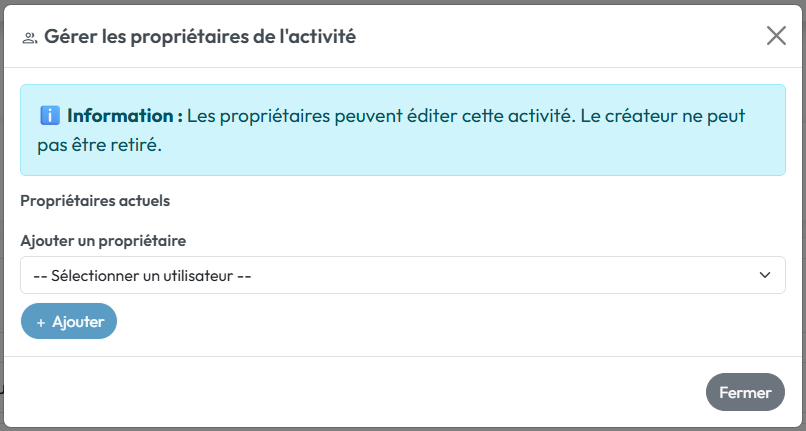
- La fenêtre de gestion des propriétaires s'ouvre
- Vous pouvez :
- Ajouter un propriétaire en le sélectionnant dans la liste des administrateurs de l'organisation
- Retirer un propriétaire en cliquant sur le bouton de suppression
Attention : Le créateur de la fiche ne peut jamais être retiré de la liste des propriétaires.
7.4 : Restreindre l'édition aux propriétaires
Par défaut, tous les administrateurs de l'organisation peuvent modifier une fiche d'activité. Vous pouvez restreindre ce droit aux seuls propriétaires.
7.5 : Les deux modes
| Icône | Mode | Qui peut modifier |
|---|---|---|
 Cadenas ouvert (gris) Cadenas ouvert (gris) |
Ouvert | Tous les administrateurs de l'organisation |
 Cadenas personne (jaune) Cadenas personne (jaune) |
Restreint | Uniquement les propriétaires et les Super Admin |
7.6 : Comment basculer ?
En mode édition, cliquez sur le bouton cadenas dans la barre d'outils :
- Cadenas ouvert → cliquez → passe en mode restreint (cadenas jaune)
- Cadenas jaune → cliquez → repasse en mode ouvert (cadenas gris)
7.7 : Tableau récapitulatif des droits d'édition
| Situation | Collaborateur | Admin (non propriétaire) | Admin (propriétaire) | Super Admin |
|---|---|---|---|---|
| Fiche ouverte à tous | - | Peut modifier | Peut modifier | Peut modifier |
| Fiche restreinte aux propriétaires | - | Ne peut pas modifier | Peut modifier | Peut modifier |
| Fiche verrouillée par un autre utilisateur | - | Bloqué | Bloqué | Bloqué* |
* Un Super Admin peut forcer le déverrouillage depuis la page de consultation, mais tant que la fiche est verrouillée, personne d'autre que l'utilisateur qui l'a verrouillée ne peut la modifier.